Saturday, June 7, 2014

Cara Membuat Karikatur pada Photoshop

Cara membuat Karikatur dengan Photoshop – tutorial karikatur ini dibuat oleh salah satu Penulis Tutorial Photoshop, seluruh karyanya sangat bagus dan membantu para pengguna photoshop, salah satunya teknik Smudge Painting yang paling banyak di cari. Kali ini Penulis Mr. Agi Manik Laga, Kembali mempersembahkan Cara membuat Karikatur dengan Photoshop.
 Cara membuat Karikatur dengan Photoshop
Sebelum lanjut dengan tutorialnya, saya peringatkan bahawa tutorial kali ini bukan teknik dasar, jadi setiap tahapannya saya anggap anda semua sudah memiliki dasar teknik-teknik yang akan digunakan seperti Liquify dan Smude tool. Dalam tutorial karikatur ini saya menggunakan karakter Jacky Chan
1. Seleksi foto menggunakan Pen-tool maupun yang biasa anda gunakan, setelah terseleksi atau terpotong, seleksi kembali bagian kepala. agar terpisah.
 Cara membuat Karikatur dengan Photoshop
 Cara membuat Karikatur dengan Photoshop
2. perbesesar bagian kepala dengan menggunakan transform atau dengan menekan CTRL+ T  pada keyboard lalu rotasi bagian kepalanya.  perkecil bagian badan dengn transform atau dengan menekan CTRL+T pada keyboard seperti
 Cara membuat Karikatur dengan Photoshop
3. Seleksi beberapa bagian wajah seperti pipi, mulut, mata telinga, hidung, dagu dengan menggunakan lasso tool, lalu duplikatkan dengan menekan CTR+_J pada keyboard, lau perbesar kembali dengan menggunakan CTRL+T.
 Cara membuat Karikatur dengan Photoshop
4. seperti contoh pada gambar ke. 4 hasil duplikasi dan pembesaran bagian pipi, lakukan hal yang sama untuk bagian wajah seperti yang tadi di sebutkan pada point 3.
 Cara membuat Karikatur dengan Photoshop
5. Hasil duplikasi dan pembesaran bagian wajah seperti terlihat pada gambar.
 Cara membuat Karikatur dengan Photoshop
6. gabungkan semua layer dengan menekan shift pada keyboard lalu klik kanan pada layer pilih merge layer.
 Cara membuat Karikatur dengan Photoshop
7. Pada kasus gambar no.7 ada sedikit telinga yang masih menempel pada bagian rambut
gunakan clone stamp atau dengan menekamn huruf “S” pada keyboard, untuk menduplikasi bagian rambut
 Cara membuat Karikatur dengan Photoshop
9. Klik Filter>>Liquify atau dengan menekan CTRL+SHIFT+X pada keyboard untuk membentuk wajah agar terlihat seperti karikatur
 Cara membuat Karikatur dengan Photoshop
10. Hasil dari liquify seperti terlihat pada gambar, lalu klik filter>>filtergallery
 Cara membuat Karikatur dengan Photoshop
11. Pilih paint daubs dan atur nilai brush dan sharpness sesuai keinginan
 Cara membuat Karikatur dengan Photoshop
12. Gosok seluruh bagian menggunakan smudge tool, dengan mode brush THICK HEAVY BRUSHES no.104 strength = 80% seperti terlihat pada gambar.
 Cara membuat Karikatur dengan Photoshop
13. Hasil penggosokan dengan menggunakan smudge tool
 Cara membuat Karikatur dengan Photoshop
14. Gunakan Adjustment layer HUe/Saturation dan level dan atur nilainya sesuai kebutuhan. seperti terliohat pada gambar
 Cara membuat Karikatur dengan Photoshop
15. Buat layer baru di bawah layer adjustment untuk menggunakan teknik Dodge&Burn klik edit>>Fill lalu pilih Use= 50% gray lalu ubah blending mode menjadi softlight.
 Cara membuat Karikatur dengan Photoshop
16. Gosok seluhruh bagian dengan menggunakan tool Dodge & Burn atur nilai exposure seperti terlihat pada gambar
Note : Dodge : Untuk membuat lebih terang, Burn  : Membuat lebih gelap
Tips : mengikuti shading pada wajah atau sesuai arah cahaya jatuh,  dalam menggunakan Dodge tool icon seperti kaca pembesar warna hitam untuk mengubah menjadi burn tool tekan (ALT) pada keyboard agar tidak bolak balik saat menggunakannya
 Cara membuat Karikatur dengan Photoshop
17. Hasil DODGE & BURN tool
 Cara membuat Karikatur dengan Photoshop
18. Karna bagian rambut masih terlalu gelap, kita buat higtlight pada bagian rambut dengan menggunakan pentoolbuat alur lambut dengan pentool satu-persatu seperti terlihat pada gambar.
TIPS : untuk awal buat aga renggang seperti terlihat pada gambar lalu duplikat path dengan menekan CTRL pada keyboard lalu geser path dengan mouse dengan tetap menekan (ALT) pada keyboad. setelah itu  CTRL+Klik asal lalu klik kanan pilih stroke path mode brush centang simulate lalu ok.  settingan brush 1px
 Cara membuat Karikatur dengan Photoshop
19. setelah di OK lalu, klik filter gaussian blur 1 pixel.
 Cara membuat Karikatur dengan Photoshop
22. Buat layer baru di bawah layer model untuk membuat Background disini saya menggunakan brush seperti yang terlihat  pada gambar. Download Brush disini
 Cara membuat Karikatur dengan Photoshop
23. Buat layer baru di atas layer model lalu gunakan brush yang sama untuk menutupi sedikit bagian pada baju.
 Cara membuat Karikatur dengan Photoshop
24. Gunakan Adjustment layer pilih gradient fill untuk membuat arah datangnya cahaya tarik dengan mouse untuk menentukan arah cahayanya. seperti terlihat pada gambar.
 Cara membuat Karikatur dengan Photoshop
26. Klik adjustment layer pilih brightnes/Contrast brightness = -150 Contrast= +25 lalu lakukan teknik masking menggunakan brush klik 2 sampai 3 kali pada bagian tengah masking seperti terlihat pada gambar
 Cara membuat Karikatur dengan Photoshop
27. lakukan transform atau tekan CTRL+T pada Keyboard lalu sesuaikan seperti terlihat pada gambar.
 Cara membuat Karikatur dengan Photoshop
28. Hasil transform
 Cara membuat Karikatur dengan Photoshop
29. Lalu atur tone bisa menggunakan color balance, curve, namun disini saya menggunakan photo filter  seperti terlihat pada gambar.
 Cara membuat Karikatur dengan Photoshop
 Cara membuat Karikatur dengan Photoshop
Dan Tutorialpun selesai, Semoga Bermanfaat yaa gan..!!

Cara Membuat Dreamatic dengan Photoshop

Cara membuat dreamatic dengan photoshop – Tutorial ini terinspirasi dari salah satu pembuat DVD Tutorial, sodara master ini sudah mengeluarkan beberapa versi DVD Tutorial Dreamatic. Karya-karyanya sangat luar biasa. Dikarenakan banyaknya pengguna photoshop baru yang tidak bisa membeli DVD tutorial tersebut, maka saya mencoba untuk meniru dari hasil yang saya lihat. Saya sendiri tidak pernah membeli DVD tersebut, karena jika saya lihat hasil karyanya mungkin saya juga bisa.. meski tidak sesempurna karya  mas graphic.
Tutorial masih karya Mr. Agi Manik Laga. dan saya ingatkan ini bukan untuk pemula, jika masih ingin lanjut harap baca terlebih dahulu cara membuat Digital Imaging.
10256380 512844728821797 3321539028284147027 n Cara membuat dreamatic dengan photoshop
1. siapkan semua stok yang akan kita edit
 Cara membuat dreamatic dengan photoshop
2. Untuk awal kita akan membuat Background, siapkan new document,  disini saya menggunakan resolusi 3000×2000 pixel, masukan gambar pertama yang akan kita buat Background. lalu gunakan Adjustment layer Hue/saturation, atur nilainya sesuai keinginan seperti terlihat pada gambar.
 Cara membuat dreamatic dengan photoshop
3. Klik Adjusment layer kembali pilih solid color warna hitam pekat dengan opacity 48% atau sesuai keinginan.
 Cara membuat dreamatic dengan photoshop
4. Buka gambar kedua,, disini saya hanya akan mengambil bagian jalannya saja, atur menggunakan transform atau dengan menekan CTRL+T pada keyboard, seperti terlihat pada gambar.
 Cara membuat dreamatic dengan photoshop
5. Gunakan teknik masking lalu hapus beberapa bagian rumput dan pohon menggunakan brush dan pertahankan bagian jalannya saja. Atau anda bisa juga langsung menggunakan Eraser tool untuk menghapus bagian rumput dan pepohonan, kelebihan teknik masking disini kita masih bisa merecovery bagian yang terhapus tanpa menggunakan undo/history.
 Cara membuat dreamatic dengan photoshop
6. Selanjutnya disini saya akan membuat arah muncul dan jatuhnya cahaya, Klik Adjustment Layer Gradient Fill pilih warna yang sebagian putih dan sebagian transparan,  style linear dan atur angel dan scale seperti terlihat pada gambar, jangan lupa sebelum klik “OK” , tarik dan tekan dengan mouse untuk menentukan arah cahaya putihnya.
 Cara membuat dreamatic dengan photoshop
7. Masih dalam tahap pembuatan cahaya atau yang biasa kita sebut ROL (Ray Of Light) klik gradient Fill style=Angle, scale=sesuai keinginan, lalu klik pada gradient hitam putihnya, hingga muncul opsi gradient editor lalu atur
- Gradient type = Noise
- Roughness = sesuai keinginan
- Color Model = HSB (menjadikan warna menjadi hitam putih)
lalu tarik point putih ke hitam di (S) seperti terlihat pada gambar
- apabila ROL masih kurang kita bisa klik RANDOMIZE beberapa kali untuk  menentukan ROL sesuai keinginan kita. Jika anda tidak paham cara membuat ROL, anda juga bisa menggunakan Brush Ray Of Ligth
 Cara membuat dreamatic dengan photoshop
8. Lakukan kembali teknik masking pada ROL, untuk menghapus beberapa bagian cahaya yang jatuh dengan mengatur opacity pada brush seperti terlihat pada gambar.
 Cara membuat dreamatic dengan photoshop
9. Klik Adjustment layer pilih level untuk menggelapkan sebagian badan jalan seperti terlihat pada gambar.
 Cara membuat dreamatic dengan photoshop
10. lalu hapus dan tentukan bagian mana saja yang akan kita buat gelap dan terangnya, dengan selalu memperhatikan arah datangnya cahaya, dengan menggunakan teknik masking. setelah itu satukan semua layer menjadi satu. dengan menekan shift pada keyboard lalu merge layer.
 Cara membuat dreamatic dengan photoshop
11. Menggunakan Dodge & Burn tool,, disini saya menggunakan tool Dodge & Burn untuk menentukan beberapa bagian yang akan saya buat gelap terangnya dengan tetap melihat arah cahaya, seperti terlihat  pada area pohon yang saya buat gelap bagian sisi pada tiap pohon. kembali gelap terangnya cahaya DODGE=membuat lebih terang BURN=membuat lebih gelap  seperti terlihat pada gambar.
 Cara membuat dreamatic dengan photoshop
12. Hasil Dodge & Burn.
 Cara membuat dreamatic dengan photoshop
13. Buka gambar pohon seleksi dan potong bagian yang akan kita ambil.
 Cara membuat dreamatic dengan photoshop
14. lalu gunakan transform atau dengan menekan CTR+T pada keyboard, lalu klik kanan dan pilih wrap…
 Cara membuat dreamatic dengan photoshop
15. Klik Adjusment layer Brighness/Contrast untuk membuat warna gelap menjadi seimbang, dikarenakan arah cahaya dari belakang pohon,, otomatis belakang pohon harus terlihat lebih gelap seperti terlihat pada gambar. lakukan teknik masking untuk mempertahankan warna terang pada pohon (sesuai arah cahaya).
 Cara membuat dreamatic dengan photoshop
16. Klik Adjusment layer Brighness/Contrast tentukan nilainya seperti terlihat pada gambar.. disini hanya sebagian saja yang akan saya buat menjadi lebih terang, yaitu diantara bagian sisi kiri dari pohon disesuaikan dengan arah cahaya, dengan teknik yang sama yaitu masking.
 Cara membuat dreamatic dengan photoshop
17. Selanjutnya membuat bayangan pada pohon klik 2x pada layer pohon centang Drop Shadow atur nilainya seperti terlihat pada gambar.
 Cara membuat dreamatic dengan photoshop
18. Lalu klik kanan pada gambar mata Drop Shadow lalu pilih create layer.
 Cara membuat dreamatic dengan photoshop
19. Lalu transform bayangan atau dengan menekan CTRL+T pada keyboard seperti terlihat pada gambar
 Cara membuat dreamatic dengan photoshop
20. Lalu masking layer bayangan lalu klik Gradient atau dengan menekan huruf “”G”” pada keyboard,  tarik bagian yang akan di buat gelap dan terang, atur juga opacitynya. seperti terlihat pada gambar, satukan semua layer pohon menjadi satu.
 Cara membuat dreamatic dengan photoshop
21. buat kembali pohon dengan teknik yang sama ( selalu melihat arah cahaya )
 Cara membuat dreamatic dengan photoshop
22. Buka object model yang sudah di sediakan seleksi dan potong.
 Cara membuat dreamatic dengan photoshop
23. atur Hue-saturation seperti terlihat pada gambar
 Cara membuat dreamatic dengan photoshop
24. Atur brightness/contrast lalu pertahankan bagian terangnya dengan menggunakan masking
 Cara membuat dreamatic dengan photoshop
25. Buat bayangan object model dengan teknik yang sama seperti membuat banyangan pada pohon, lalu satukan semua layer objeck menjadi satu layer
 Cara membuat dreamatic dengan photoshop
26. seperti terlihat pada gambar saya sudah membuat 3 gambar Backgroun pohon dan Object model
 Cara membuat dreamatic dengan photoshop
27. disini saya sudah menyediakan stok PNG dari daun jadi saya sudah tidak repot untuk menyeleksi dan memotongnya. masukan ke lembar kerja duplikasi menjadi bebearapa daun depan dan belakang pohon. dengan menekan CTRL+J pada keyboard.
 Cara membuat dreamatic dengan photoshop
28. atur dengan menggunakan transform atau dengan menekan CTRL+T klik kanan dan pilih rotate untuk merotasi.  seperti terlihat pada gambar.
 Cara membuat dreamatic dengan photoshop
29. lalu turunkan semua warna contrast pada daun menggunakan Hue-saturation dan menurunkan warna terangnya agar seimbang.  seperti terlihat pada gambar.
 Cara membuat dreamatic dengan photoshop
30. Klik Adjusment layer Brightness/Contrast seperti terlihat pada gambar, lalu lakukan teknik masking untuk mempertahankan warna terang pada gambar.
 Cara membuat dreamatic dengan photoshop
31. Klik Adjusment layer solid color seperti terlihat pada gambar.
 Cara membuat dreamatic dengan photoshop
32. Klik Adjusment layer selective color atur nilai sesuai keinginan
 Cara membuat dreamatic dengan photoshop
33. Klik Adjusment layer photo filter atur nilai sesuai keinginan seperti terlihat pada gambar.
 Cara membuat dreamatic dengan photoshop
selesai
10256380 512844728821797 3321539028284147027 n Cara membuat dreamatic dengan photoshop 

Semoga Bermanfaat dan Selamat Mencoba !!

Cara Membuat Foto Sketsa pada Photoshop


Cara mudah membuat sketsa pencil dengan photoshop. Membuat sktesa dikertas pasti sulit sekali bagi yang tidak memiliki keterampilan, namun jika dilakukan di photoshop akan berbeda karena adobe photoshop memiliki banyak tool untuk membuat efek sketsa pensil.
sketsa33 Cara mudah membuat sketsa pencil dengan photoshop

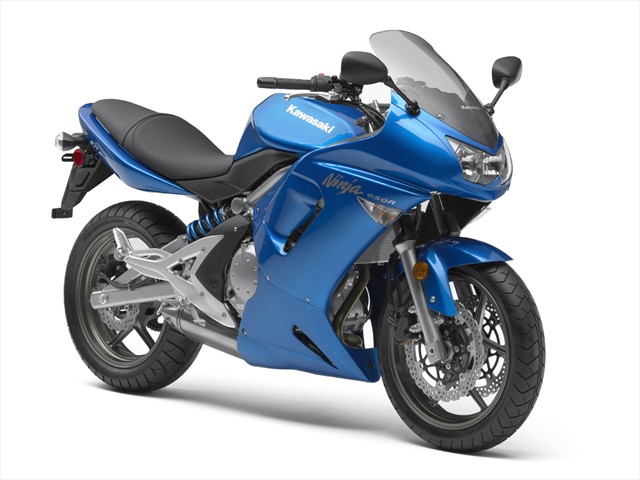
1. Untuk percobaan gunakan gambar mobil atau motor
Ninja 650R 1 Cara mudah membuat sketsa pencil dengan photoshop
2. Ubah lah warna motor dengan menekan Ctrl + Shift + U , image – adjusment – desaturate, maka motor akan terlihat hitam putih
sketsa2 Cara mudah membuat sketsa pencil dengan photoshop
3. Duplikat Layer tersebut dengan Ctrl+J
sketsa7 Cara mudah membuat sketsa pencil dengan photoshop
4. Pada Layer hasil duplikat atau layer 1 , Klik Image – adjustment -Invert atau tekan Ctrl+ I
sketsa4 Cara mudah membuat sketsa pencil dengan photoshop
5. Ubah Mode layer menjadi Color Dodge, maka gambar akan terlihat putih.
sketsa6 Cara mudah membuat sketsa pencil dengan photoshop
6. Terakhir menu  Filter-Blur-Gaussian Blur, berikanlah efek gaussian dengan radius-nya. (tergantung dari ukuran px, setiap gambar berbeda)
sketsa8 Cara mudah membuat sketsa pencil dengan photoshop
sketsa9 Cara mudah membuat sketsa pencil dengan photoshop
Semoga bermanfaat artikel Cara mudah membuat sketsa pencil dengan photoshop.