Monday, August 12, 2013

Cara Menginstal Linux Ubuntu

1.Masukkan CD Installer ke perangkat CD / DVD-ROM dan reboot komputer untuk boot dari CD.
Tunggu sampai CD termuat ...
2.Anda akan melihat wallpaper dan jendela instalasi. Pilih bahasa dan klik tombol "Install Ubuntu 10.04
LTS" untuk melanjutkan ..


3.Layar kedua akan menampilkan peta bumi. Setelah pemilihan lokasi, waktu sistem akan menyesuaikan.
Klik tombol "Forward" setelah Anda memilih lokasi yang Anda inginkan ..
4.Pada layar ketiga, Anda dapat memilih layout keyboard yang diinginkan.
Klik tombol "Forward" bila Anda telah selesai dengan konfigurasi keyboard ...
5.Anda memiliki empat pilihan di sini:
  Jika Anda memiliki sistem operasi lain (misalnya Windows XP) dan Anda ingin sistem dual boot, pilih :
  1. Pilihan pertama : "Instal mereka berdampingan, memilih di antara mereka pada setiap startup."
  2. Pilihan Kedua : "Jika Anda ingin menghapus sistem operasi yang ada, atau hard drive sudah kosong dan Anda ingin agar installer secara otomatis mempartisi hard drive Anda, pilih pilihan kedua, "Gunakan seluruh disk (Use entire disk)"
  3. Pilihan Ketiga : "Gunakan ruang terbesar bebas terus-menerus" dan akan menginstal Ubuntu 10.04 di ruang unpartitioned pada hard drive yang dipilih.
  4. Pilihan Keempat : "Tentukan partisi secara manual" dan dianjurkan HANYA untuk pengguna tingkat lanjut, untuk membuat partisi khusus atau memformat hard drive dengan filesystem lain dari yang default. Tetapi juga dapat digunakan untuk menciptakan partisi / home, yang sangat berguna jika Anda menginstal ulang seluruh sistem.

6.Tabel partisi akan terlihat seperti gbr di atas. Klik tombol "Forward" untuk melanjutkan instalasi ...
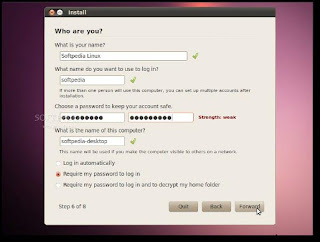
7.Pada layar ini, isi kolom dengan nama asli Anda, nama yang ingin Anda gunakan untuk login di Ubuntu
OS (juga dikenal sebagai username yang akan diminta untuk log in ke sistem), password dan nama
komputer (secara otomatis, tetapi bisa ditimpa).
8.Juga pada langkah ini, ada sebuah opsi bernama "Login secara otomatis". Jika Anda mencentang kotak
pada pilihan ini, Anda akan secara otomatis login ke desktop Ubuntu. Klik tombol "Forward" tombol
untuk melanjutkan ...
9.Ini adalah langkah akhir instalasi. Klik tombol “Install”.
10.Ubuntu 10.04 LTS (Lucid Lynx) akan terinstall...
11.Setelah beberapa menit (tergantung spesifikasi komputer Anda), sebuah jendela pop-up akan muncul,
yang memberitahukan bahwa instalasi selesai, dan Anda harus me-restart komputer untuk
menggunakan sistem operasi Ubuntu yang baru diinstal. Klik tombol "Restart Now"...

12.CD tersebut akan keluar otomatis; keluarkan dan tekan "Enter" untuk reboot. Komputer akan direstart
dan dalam beberapa detik, Anda akan melihat boot splash Ubuntu ...
13.Pada layar login, klik nama pengguna Anda dan masukan password Anda.
Klik "Log In" atau tekan Enter ...

14.Tampilan Desktop Ubuntu 10.04 LTS (Lucid Lynx).

Friday, July 12, 2013

Cara Menginstal Ulang Windows XP

Di sini saya akan memberikan panduan tutorial cara install ulang windows xp beserta gambar.
Berikut langkah - langkah mudah yang dilengkapi dengan gambar yang harus Anda untuk meng install Windows XP :

1. Pertama, Anda harus sudah mempunyai master windows yang ingin Anda install. Master windows biasanya diperoleh saat Anda membeli laptop maupun pc desktop satu paket dengan sistim operasi windows.
2. Langkah kedua adalah menyiapkan driver dari motherboard yang Anda gunakan.
3. Masuklah ke sistim BIOS komputer Anda untuk mengatur agar prioritas utama boot adalah CD-Room. Hal ini bertujuan agar pada saat komputer maupun laptop Anda direstart langsung mendeteksi CD master windows XP. cara pengaturannya adalah : pilih CD-Room drive pada pilihan First boot priority, dan yang Second boot priority isikan dengan HDD (Hardisk). Setelah itu save dan restart komputer Anda.
4.Setelah komputer direstart tunggu beberapa saat hingga muncul tulisan "Press any key to boot from CD..." Tekanlan sembarang tombol agar komputer memproses cd instalasi windows xp nya.
Proses Boot CD Master
5. Setelah itu akan muncul tampilan windows setup seperti pada gambar di bawah ini.
Halaman Windows Setup
 6. Tunggulah beberapa saat dan jangan tekan tombol apapun hingga muncul tampilan seperti pada gambar dibawah. Kemudian ada pilihan untuk melanjutkan install Windows XP dan pilihan untuk memperbaiki Windows XP. Tekan Enter untuk meng install ulang Windows XP.
Pilihan Install atau Repair Windows XP
7. Setelah Anda menekan Enter, kemudian akan muncul halaman seperti gambar di bawah ini. Setelah itu tekan F8 untuk menyetujui proses install ulang.
Halaman Lisensi Agreement
8. Setelah menekan F8 maka Anda akan dibawa ke halaman daftar partisi hardisk. Apabila Anda belum pernah partisi hardisk Anda, maka hanya akan tampil drive C: saja. Namun apabila Anda pernah melakukan partisi pada hardisk, maka Anda akan mendapati drive selain C:. Tergantung berapa partisi yang telah Anda buat.
Halaman List Partisi Hardisk

9. Untuk install Windows XP, sebaiknya Anda memilih drive C: kemudian tekan Enter. Jika Anda ingin partisi hardisk tekan tombol C, maka akan muncul tampilan seperti pada gambar.
Halaman Partisi Hardisk
10. Ketiklah kapasitas yang ingin Anda buat. Bila kapasitas hardisk 80 GB dan Anda ingin membuat 2 partisi maka tulislah dalam satuan MB bukan GB.

11. Setelah Anda yakin dengan partisi yang Anda buat, tekanlah Enter. Maka akan muncul tampilan seperti dibawah.
Pilihan Format Hardisk
12. Ada pilihan Format the partition using the NTFS file system (Quick) dan Format the partition using the NTFS file system. Pilihlah salah satu kemudian tekan Enter maka akan muncul tampilan seperti dibawah.
Pilihan Lokasi Install Windows XP
13. Setelah itu akan muncul pilihan drive yang akan Anda ingin install Windows XP nya. Pilihlah drive C:. Setelah itu tekan Enter maka komputer akan melakukan format drive C:. Tampilannya akan seperti gambar di bawah ini.
Proses Format Hardisk Drive C:
14. Setelah proses format selesai, komputer akan melakukan transfer data dari CD master ke hardisk komputer, tepatnya pada drive C:. Prosesnya seperti pada gambar dibawah.
Proses Copy dari CD Master ke Hardisk
15. Setelah proses pemindahan data selesai, maka komputer akan merestart dengan sendirinya. Atau bila ingin lebih cepat tekan Enter.
Restart Komputer
16. Tunggulah sampai komputer Anda restart. Jangan menyentuh tombol apapun hingga muncul tampilan logo Windows XP.
Logo Windows XP
17. Kemudian barulah proses install dimulai.
Proses Install Windows XP
18. Anda tinggal menunggu selama proses instalasi berlangsung.
Halaman Seting Bahasa dan Regional
19. Setelah itu Anda tinggal mengikuti instruksi yang diberikan, klik Next.
Halaman Nama dan Organisasi
20. Pada kolom nama dan organisasi, isikan nama Anda atau terserah Anda. Setelah itu akan muncul halaman registrasi.
Halaman Registrasi
21. Masukkan serial number windows xp. Biasanya tertera pada cover Master CD. Setelah berhasil maka akan muncul halaman Admin dan password. Isikan sesuai dengan keinginan. Setelah itu klik next dan akan muncul halaman tanggal dan waktu. Untuk zona waktu pilihlah GMT+7.
Zona Waktu
22. Setelah selesai maka akan muncul halaman seperti dibawah ini.
Proses Install
23. Setelah itu Anda tinggal menunggu kurang lebih 30 - 45 menit tergantung kecepatan prosesor komputer yang Anda pakai. Tunggulah hingga muncul seperti pada gambar.
Halaman Seting Network
24. Pada gambar diatas, hendaknya Anda memilih Typical settings agar lebih mudah. Setelah klik Next maka Anda akan dibawa ke halaman seperti yg terlihat pada gambar.
Pilihan Koneksi Domain
25. Jika Anda ingin menghubungkan komputer Anda dengan domain yang sudah Anda miliki maka isilah nama domain pada kolom yang sudah disediakan. Pilih radio button jika tidak ingin menghubungkan dengan domain. Setelah itu tekan Next.

26. Akan muncul halaman Display Setting. Tinggal klik OK.
Adjust Screen
27. Setelah Anda klik OK, maka windows akan memunculkan tampilan optimal pada komputer Anda, pilih OK.
Seting Resolusi Monitor
28. Kemudian akan tampil logo windows xp yang pasti sudah tidak asing lagi bagi Anda.
Gambar Logo Windows XP
29. Eitsss jangan senang dulu, Anda masih harus mengatur beberapa setingan lagi untuk mengaktifkan windows xp yang baru saja Anda install. Anda tinggal tekan Next hingga muncul ucapan selamat datang (welcome) pada layar monitor.
Halaman Welcome
30. Langkah terakhir, tinggal menginstall driver dari CD Motherboard, sound, vga, maupun driver perangkat pendukung windows xp lainnya.
Halaman Desktop Windows XP

Cara Menginstal Ulang Windows 7

Sebelum install windows 7, tentu saja kamu harus punya DVD Windows 7 yang masih baik kondisi nya, kalau udah rusak, buang saja , hihi, jika ada file windows iso, burn aja ke DVD

Oke, langsung aja Masukan DVD Windows 7 , lalu setting Bios agar boot ke CDROM.

Jika sudah, akan ada tulisan Press Any Key To Continue, Enter aja.
Maka akan muncul seperti ini.

Cara Install Ulang Windows 7 Lengkap+Gambar
Ini jangan diubah, langsung next aja bro..
Cara Install Ulang Windows 7 Lengkap+Gambar
Pilih Install now
Cara Install Ulang Windows 7 Lengkap+Gambar
Centang I accept the license terms, lalu next..
Cara Install Ulang Windows 7 Lengkap+Gambar
Pilih Custom..
Cara Install Ulang Windows 7 Lengkap+Gambar
Pilih Partisi yang akan di isi dengan Windows 7, karena ini hanya ada 1 partisi, maka langsung saja, tetapi di laptop/PC anda pasti ada beberapa partisi, pilih yang partisi C, sekitar 100GB, bisa di cek di MyComputer..
Karena ada pertanyaan dari teman yaitu cara nya agar data2 saya yang lain tidak hilang, dan yang dihapus cuma windows 7 nya bagaimana?

Penjelasan
Ini cukup sulit dijawab, karena data dan disk di setiap komputer/laptop berbeda, tetapi saya akan menjelaskan garis besarnya..
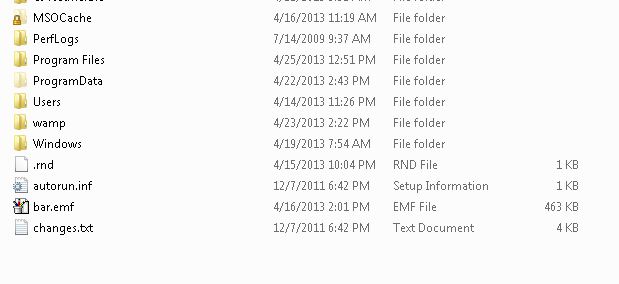
Secara umum, file windows yang akan kita format dan kita install ulang berada di local disk C yang berkapasitas kurang lebih 100 GB, dan data2 kita terletak di Local Disk D, atau E, dan seterusnya, jadi kita hanya perlu masuk ke windows 7, dan buka disk C, kira2 isi file nya seperti ini
Jika isinya seperti gambar diatas, maka disk C itulah yang akan kita gunakan untuk diformat dan diinstall ulang, jika tidak, lihat di local disk yang lain.
----------------------------------

Oke, setelah tau, maka kita kembali lagi ke proses install, pilih disk yang berisi windows dan klik Drive Options, lalu Format. Setelah Format lalu Next, windows akan memulai install, kira2 30 menit,

Cara Install Ulang Windows 7 Lengkap+Gambar 
Tunggu Proses Install.. Setelah itu PC akan restart sendiri beberapa kali, tunggu saja..
Cara Install Ulang Windows 7 Lengkap+Gambar
Masukan Username (Nama Kamu) dan nama Komputer
Masukan Passwordd, jika tidak ingin menggunakan password, langsung next aja.
Masukan kalo kamu punya Serial Key, kalo gak punya ya hilangkan Centang nya dan next, windows kamu akan trial dan expired dalam jangka waktu tertentu, bisa menggunakan Windows Loader agar windows kamu menjadi full version, search aja windows loader di google :)

Cara Install Ulang Windows 7 Lengkap+Gambar
 Pilih Ask Me Later
Cara Install Ulang Windows 7 Lengkap+Gambar
Atur Waktu diwilayah Anda
Cara Install Ulang Windows 7 Lengkap+Gambar
Keluar kan CD nya, SELESAI !
Setelah selesai install windows, sekarang tinggal install drivernya

MASALAH yang sering terjadi saat install adalah  berhentinya proses install ataupun error, kemungkinan besar ini disebabkan oleh rusaknya DVD windows anda, dan juga masalah pada Harddisk, kamu bisa mencoba menginstall di laptop kawan ataupun menggunakan DVD lain untuk mengetahui apa yang rusak.


Sekian duluu kwan..Semoga Bermanfaat !!

Thursday, March 14, 2013

Bagian-bagian dan Fungsi dari RAM (Random Access Memory)


Memori komputer atau disebut RAM (Random Access Memory) merupakan hardware atau perangkat keras yang sangat penting dalam komponen komputer. RAM berfungsi sebagai tempat penyimpanan data sementara dalam komputer sebelum data diproses di processor. Ketika kita menjalankan suatu program aplikasi misalnya Microsoft Office atau Mozilla Firefox maka processor akan membuka aplikasi atau software tersebut dari HDD (hardisk) lalu kemudian akan meload-nya ke RAM.

Kalau orang menyebut memori komputer, umumnya mengacu pada memori utama komputer yaitu RAM. Disaat prosessor melakukan proses pengolahan data / komputing, memori /  RAM berfungsi mendukung dan melayani ketersediaan data mentahnya. Jadi, tanpa adanya memori maka seluruh proses komputing tidak akan berjalan.

Perkembangan kemampuan prosessor yang pesat tentunya harus diimbangi dengan peningkatan kemampuan memori. Sebagai penampung data atau informasi yang dibutuhkan oleh prosessor sekaligus sebagai penampung hasil dari perhitungan yang dilakukan oleh prosessor, kemampuan memori dalam mengelola data tersebut sangatlah penting. Percuma saja sebuah sistem PC dengan prosessor berkecepatan tinggi apabila tidak diimbangi dengan kemampuan memori yang sepadan.
Ketidak tepatan perpaduan kemampuan prosessor dengan memori dapat menyebabkan inefisiensi bagi keduanya. Katakanlah kita memiliki prosessor yang mampu mengolah arus data sebanyak 100 instruksi per detiknya, sementara kita memiliki memori dengan kemampuan menyalurkan data ke prosessor sebesar 50 instruksi per detiknya. Lalu apa yang terjadi? Sistem akan mengalami bottle neck. Prosessor harus menunggu data dari memori. Instruksi yang seharusnya dapat dikerjakan dalam waktu 1 detik menjadi 2 detik karena kemampuan memori yang terbatas.

Pada RAM dikenal beberapa istilah penting yaitu:
a. Speed
Speed atau kecepatan menjadi faktor penting dalam pemilihan sebuah modul memory. Bertambah cepatnya CPU, ditambah dengan pengembangan digunakannya dual-core, membuat RAM harus memiliki kemampuan yang lebih cepat untuk dapat melayani CPU.
b. PC Rating
Pada modul DDR, sering ditemukan istilah misalnya PC3200. Untuk modul DDR2, PC2-3200. Dari mana angka ini muncul? Mari kita bahas...!
Biasa dikenal dengan PC Rating untuk modul DDR dan DDR2. Sebagai contoh kali ini adalah sebuah modul DDR dengan clock speed 200 MHz. Atau untuk DDR Rating disebut DDR400. Dengan bus width 64-bit, maka data yang mampu ditransfer adalah 25.600 megabit per second (=400 MHz x 64-bit). Dengan 1 byte = 8-bit, maka dibulatkan menjadi 3.200MBps (Mebabyte per second). Angka throughput inilah yang dijadikan nilai dari PC Rating. Tambahan angka “2″, baik pada PC Rating maupu DDR Rating, hanya untuk membedakan antara DDR dan DDR2.
c. CAS Latency
Akronim CAS berasal dari singkatan column addres strobe atau column address select. Arti keduanya sama, yaitu lokasi spesifik dari sebuah data array pada modul DRAM.CAS Latency, atau juga sering disingkat dengan CL, adalah jumlah waktu yang dibutuhkan (dalam satuan clock cycle) selama delay waktu antara data request dikirimkan ke memory controller untuk proses read, sampai memory modul berhasil mengeluarkan data output. Semakin rendah spesifikasi CL yang dimiliki sebuah modul RAM, dengan clock speed yang sama, akan menghasilkan akses memory yang lebih cepat.

Secara fisik, komponen PC yang satu ini termasuk komponen dengan ukuran yang kecil dan sederhana dibandingkan dengan komponen PC lainnya.Sekilas hanya berupa sebuah potongan kecil PCB, dengan beberapa tambahan komponen hitam dengan tambahan titik-titik contact point, untuk memory berinteraksi dengan motherboard. Bagian-bagian RAM diantaranya:
1. PCB (Printed Circuit Board)
Pada umumnya, papan PCB berwana hijau. Pada PCB inilah beberapa komponen chip memory terpasang.PCB ini sendiri tersusun dari beberapa lapisan (layer). Pada setiap lapisan terpasang jalur ataupun sirkuit, untuk mengalirkan listrik dan data. Secara teori, semakin banyak jumlah layer yang digunakan pada PCB memory, akan semakin luas penampang yang tersedia dalam merancang jalur. Ini memungkinkan jarak antar jalur dan lebar jalur dapat diatur dengan lebih leluasa, dan menghindari noise interferensi antarjalur pada PCB. Dan secara keseluruhan akan membuat modul memory tersebut lebih stabil dan cepat kinerjanya. Itulah sebabnya pada beberapa iklan untuk produk memory, menekankan jumlah layer pada PCB yang digunakan modul memory produk yang bersangkutan.
 

2. Contact Point
Sering juga disebut contact finger, edge connector, atau lead. Saat modul memory dimasukkan ke dalam slot memory pada motherboard, bagian inilah yang menghubungkan informasi antara motherboard dari dan ke modul memory. Konektor ini biasa terbuat dari tembaga ataupun emas. Emas memiliki nilai konduktivitas yang lebih baik. Namun konsekuensinya, dengan harga yang lebih mahal. Sebaiknya pilihan modul memory disesuaikan dengan bahan konektor yang digunakan pada slot memory motherboard. Dua logam yang berbeda, ditambah dengan aliran listrik saat PC bekerja lebih memungkinkan terjadinya reaksi korosif.
Pada contact point, yang terdiri dari ratusan titik, dipisahkan dengan lekukan khusus. Biasa disebut sebagai notch. Fungsi utamanya, untuk mencegah kesalahan pemasangan jenis modul memory pada slot DIMM yang tersedia di motherboard. Sebagai contoh, modul DDR memiliki notch berjarak 73 mm dari salah satu ujung PCB (bagian depan). Sedangkan DDR2 memiliki notch pada jarak 71 mm dari ujung PCB. Untuk SDRAM, lebih gampang dibedakan, dengan adanya 2 notch pada contact point-nya.
3. DRAM (Dynamic Random Access Memory)
Komponen-komponen berbentuk kotak-kotak hitam yang terpasang pada PCB modul memory inilah yang disebut DRAM. Disebut dynamic, karena hanya menampung data dalam periode waktu yang singkat dan harus di-refresh secara periodik. Sedangkan jenis dan bentuk dari DRAM atau memory chip ini sendiri cukup beragam.
4. Chip Packaging
Atau dalam bahasa Indonesia adalah kemasan chip. Merupakan lapisan luar pembentuk fisik dari masing-masing memory chip. Paling sering digunakan, khususnya pada modul memory DDR adalah TSOP (Thin Small Outline Package). Pada RDRAM dan DDR2 menggunakan CSP (Chip Scale Package). Beberapa chip untuk modul memory terdahulu menggunakan DIP (Dual In-Line Package) dan SOJ (Small Outline J-lead).
5. DIP (Dual In-Line Package)
Chip memory jenis ini digunakan saat memory terinstal langsung pada PCB motherboard. DIP termasuk dalam kategori komponen through-hole, yang dapat terpasang pada PCB melalui lubang-lubang yang tersedia untuk kaki/pinnya. Jenis chip DRAM ini dapat terpasang dengan disolder ataupun dengan socket. SOJ (Small Outline J-Lead) Chip DRAM jenis SOJ, disebut demikan karena bentuk pin yang dimilikinya berbentuk seperti huruh “J”. SOJ termasuk dalam komponen surfacemount, artinya komponen ini dipasang pada sisi pemukaan pada PCB.
6. TSOP (Thin Small Outline Package)
Termasuk dalam komponen surfacemount. Namanya sesuai dengan bentuk dan ukuran fisiknya yang lebih tipis dan kecil dibanding bentuk SOJ.
7. CSP (Chip Scale Package)
Jika pada DIP, SOJ dan TSOP menggunakan kaki/pin untuk menghubungkannya dengan board, CSP tidak lagi menggunakan PIN. Koneksinya menggunakan BGA (Ball Grid Array) yang terdapat pada bagian bawah komponen. Komponen chip DRAM ini mulai digunakan pada RDRAM (Rambus DRAM) dan DDR.

Wednesday, March 13, 2013

Pengertian NTFS dan FAT / FAT32 dalam Komputer

Sehari hari saat kita bergaul dengan komputer yang menggunakan system operasi Windows tentu akan sering mendengar akronim/singkatan NTFS dan FAT. Walau banyak yang sudah paham dan mengerti akan maksud dari singkatan tersebut namun tidak sedikit pula yang belum begitu memahaminya.

NTFS dan FAT

NTFS merupakan singkatan dari NT File System dan FAT memiliki kepanjangan File Allocation Table. Keduanya merupakan sistem file yang sangat populer karena digunakan pada sistem operasi Windows. NTFS merupakan pilihan utama bagi mereka yang menggunakan sistem operasi Windows XP karena memiliki keunggulan dari segi keamanan bila dibandingkan dengan sistem file yang lain.

Sistem file sendiri mempunyai makna sebagai sebuah metode untuk menyimpan atau mengorganisir file komputer beserta data yang ada di dalamnya sehingga akan mempermudah untuk mencari dan mengaksesnya.

Berikut akan saya tampilkan penjelasan dari masing masing sistem file yang ada pada sistem operasi Windows :

FAT16
Sistem file FAT16 pertama kali diperkenalkan pada era MS-DOS di tahun 1981. Sistem file yang sudah berumur 27 tahun ini, pertama kali dirancang untuk menangani file yang terdapat pada floppy disk. Selanjutnya dengan beberapa perbaikan, sistem file ini mampu untuk menangani file yang terdapat pada hard disk. Keunggulan yang paling besar dari FAT16 adalah kemampuan untuk bekerja pada banyak sistem operasi yang berbeda seperti, Windows 95/98/Me, OS/2, Linux, dan beberapa versi dari UNIX. Sedangkan kelemahan terbesarnya terletak pada jumlah kluster yang terbatas untuk tiap partisinya, sehingga apabila hardisk bertambah besar maka ukuran kluster yang ada pada hardisk juga akan bertambah besar. Pada hardisk dengan besar partisi 2GB, setiap kluster mempunyai besar 32 kilobytes, artinya walaupun file yang terdapat pada hardisk tersebut lebih kecil dari 32 KB maka pada hardisk dengan FAT16 tetap akan menempati ruangan sebesar 32 KB. FAT16 juga tidak mendukung kompresi, enkripsi dan beberapa teknik keamanan yang lain.

FAT32
Sistem file FAT32 pertama kali diperkenalkan saat peluncuran Windows 95 Service Pack 2. Sistem file ini merupakan pengembangan dari FAT16 dengan perbaikan utama terletak pada peningkatan jumlah kluster untuk setiap partisi. Dalam perjalanannya ternyata FAT32 mempunyai banyak keunggulan lain bila dibandingkan dengan pendahulunya. Meskipun FAT32 bertujuan untuk menutupi segala kelemahan yang terdapat pada FAT16, ternyata timbul suatu masalah dengan kompatibelitas terhadap sistem operasi yang lain. Bila FAT16 mampu ‘bercengkrama’ dengan banyak sistem operasi, tidak demikian halnya dengan FAT32. Windows NT, Linux dan UNIX adalah beberapa diantara sistem operasi yang gagal ‘dihinggapi’ oleh FAT32. Setelah muncul Windows XP, hal ini tidak menjadi masalah lagi karena Windows XP dapat dipasang dengan baik pada FAT32 sehingga mempermudah melakukan komunikasi di jaringan yang menggunakan Windows XP tanpa memperdulikan sistem file yang digunakan.

NTFS
Sistem file NTFS diperkenalkan pertama kali saat peluncuran versi awal dari Windows NT. Sistem file ini sangat berbeda dengan FAT. NTFS memberikan fitur keamanan yang sangat tinggi, kompresi data yang bagus serta enkripsi data yang susah ditembus. Sistem file ini merupakan sistem file default saat kita pertama kali melakukan instalasi Windows XP dan jika kita melakukan upgrade dari Windows 9x ke Windows XP maka kita akan ditanya apakah kita juga akan mengkonversi sistem file lama kita ke NTFS. Jika kita menolak untuk melakukan konversi juga tidak menjadi masalah sebab Windows XP tetap akan bekerja pada sistem file FAT32 tentu dengan fitur keamanan yang kurang. Yang perlu diingat, kita bisa dengan mudah melakukan konversi sistem file dari FAT16 atau FAT32 ke NTFS, tetap sebaliknya, bila kita ingin mengkonversi balik ke FAT dari NTFS tidak bisa dilakukan dengan mudah tanpa men-format hardisk.

Sayangnya sistem file NTFS tidak bisa menutupi kelemahan FAT32 dalam masalah kompatibelitas dengan sistem operasi yang lain sehingga disarankan bila kita menggunakan 2 sistem operasi yang berbeda dalam 1 komputer maka kita diharapkan untuk selalu menyediakan satu partisi dengan sistem file FAT sebagai tempat menyimpan data recovery. Namun dengan fitur recovery yang ditawarkan/termasuk di dalam sistem operasi Windows XP, saya rasa pembuatan partisi FAT ini menjadi suatu yang mubazir.

Kapan kita memilih untuk menggunakan FAT atau FAT32?
Jika kita menjalankan lebih dari satu sistem operasi dalam satu komputer, kita membutuhkan partisi dengan sistem file FAT. Hal ini agar data yang kita tempatkan pada partisi FAT tersebut bisa diakses oleh kedua sistem operasi. Tetapi harap diingat karena keterbatasan fitur keamanan dari sistem file ini, maka disarankan untuk tidak menaruh data yang sangat penting diatas partisi dengan sistem file FAT.